いろいろ ドコモ キャッシュ削除方法 122621-ドコモ キャッシュ削除方法
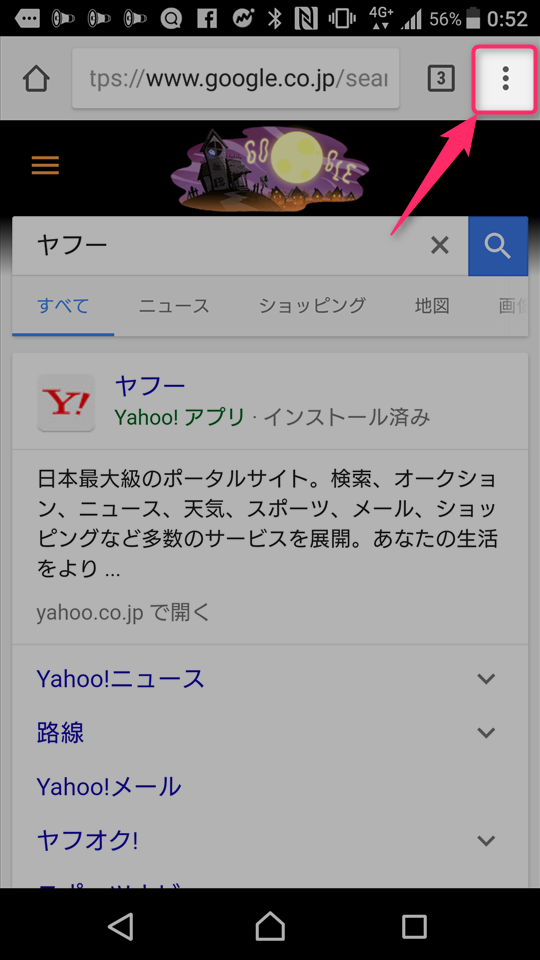
Android版chromeブラウザのキャッシュ Cookieなど を削除する方法 調子が悪い 変なページが表示される 容量を減らしたい等の対策に
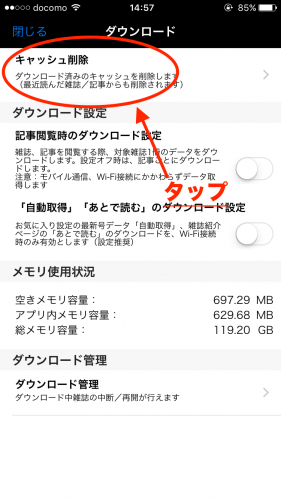
Androidユーザーでおそらく一度は耳にしたことがある「キャッシュ」という単語。 今回は、Androidの「キャッシュ」についての解説とキャッシュを削除できない時の対処法について紹介します。 特にAndroid80以アップロードしているすべてのデータを削除します。 1データ保管BOXのTOP画面のメーターを選択します。 2「すべてのデータを削除する」を選択します。 3メッセージを確認し、「次へ」を選択します。 4「全削除を許可する」をチェックし「OK」を選択します。 すべてのデータを削除後は、復旧することができませんのでご注意ください(アプリ連携によって保存したデータも
ドコモ キャッシュ削除方法
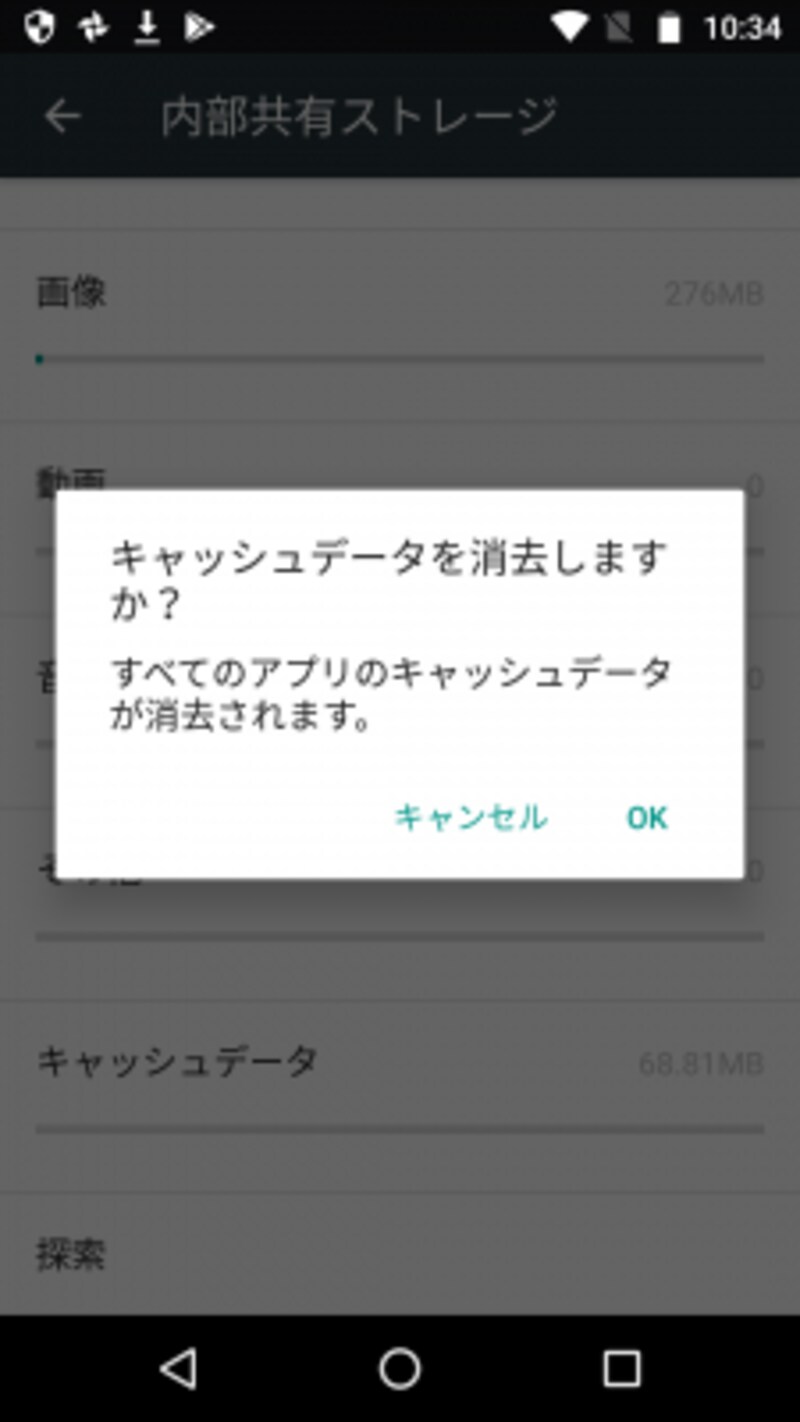
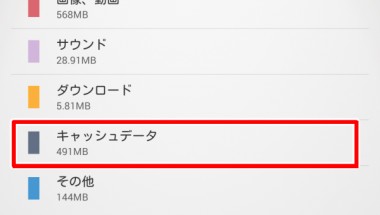
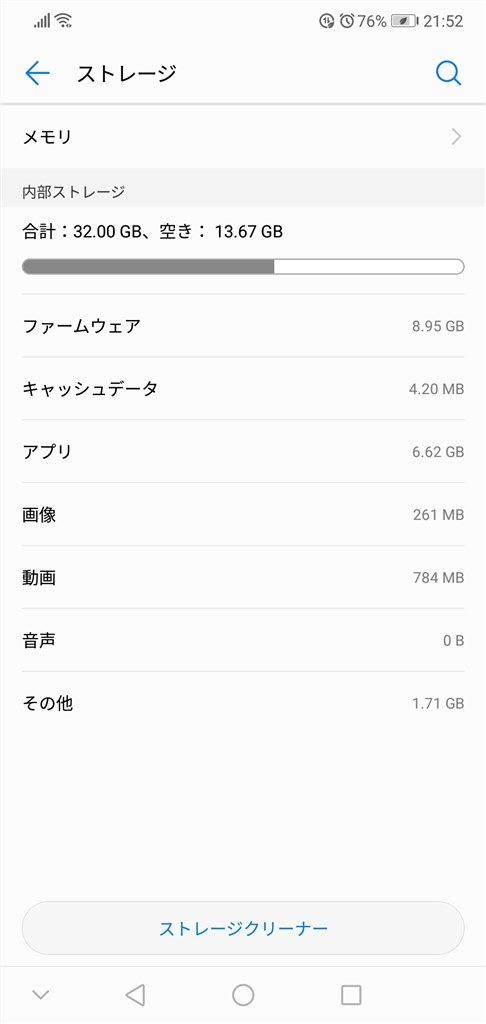
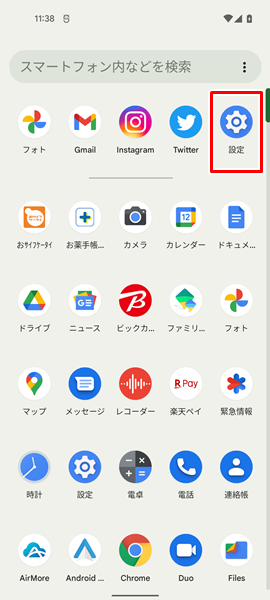
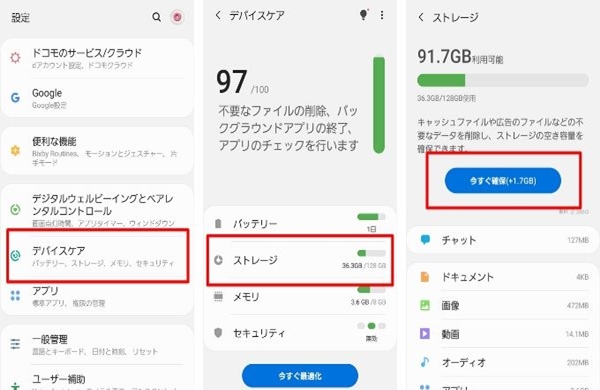
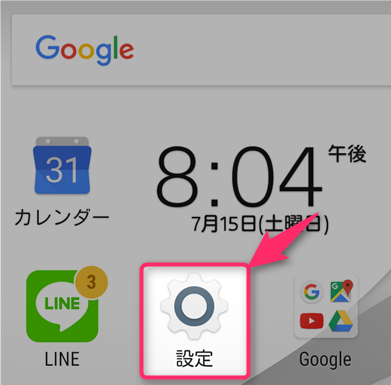
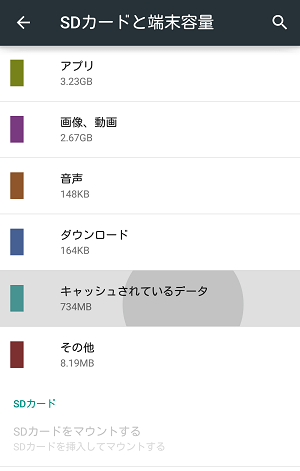
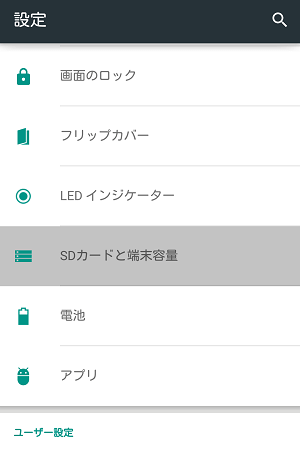
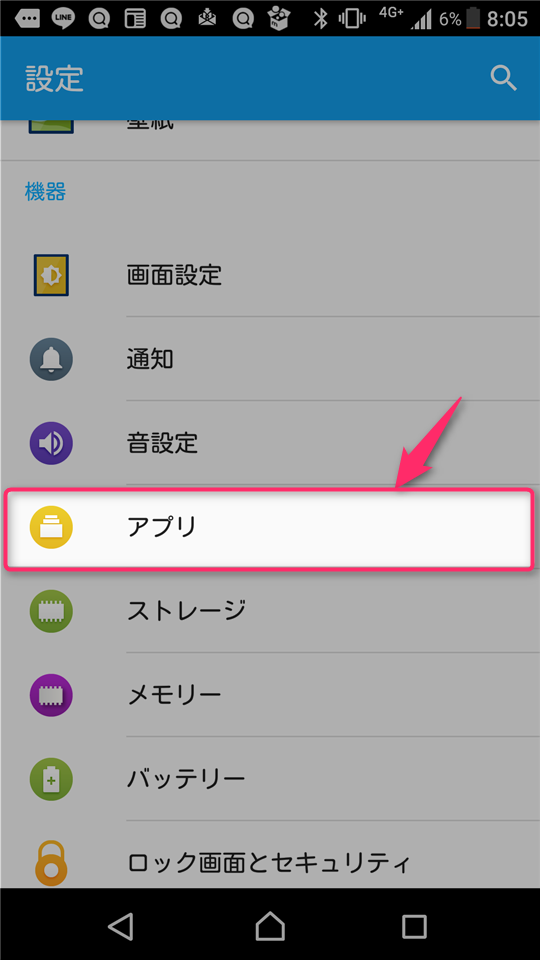
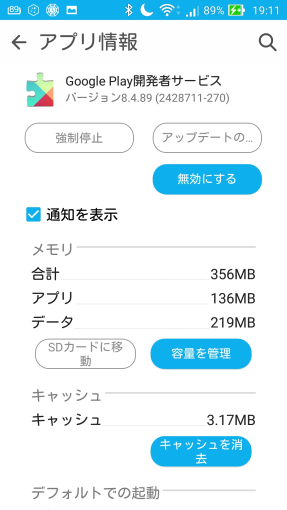
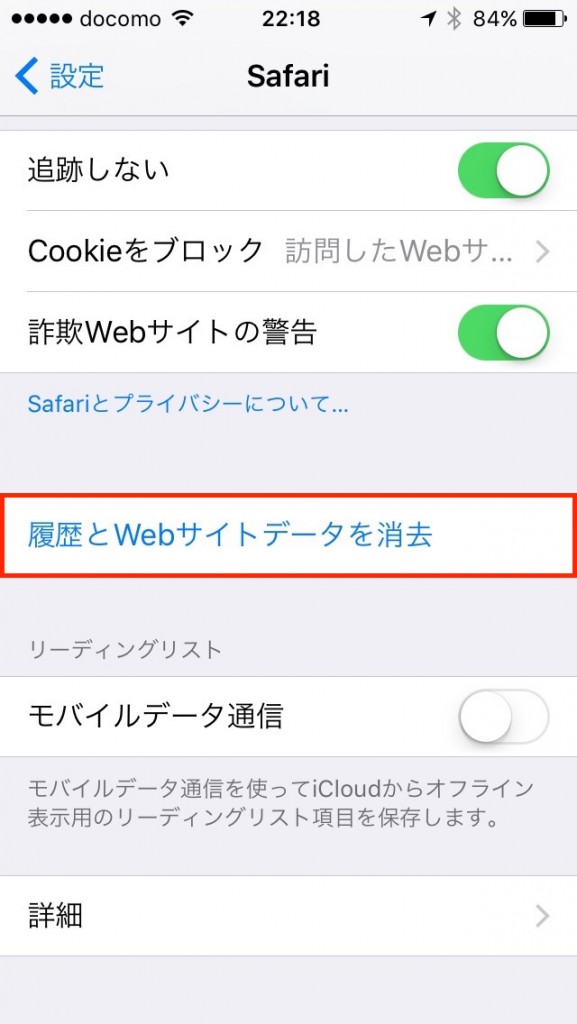
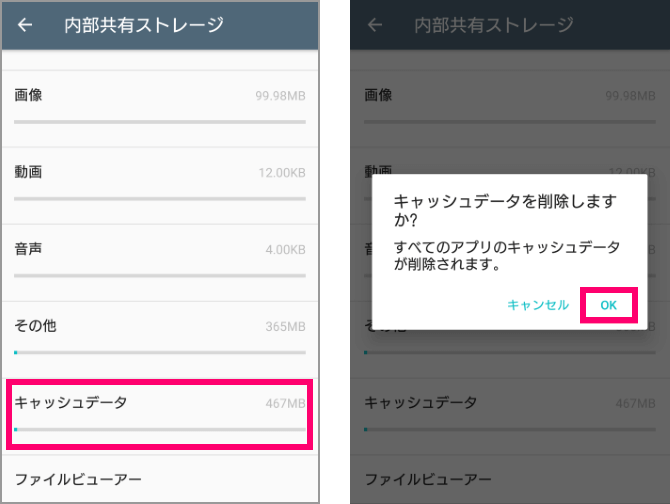
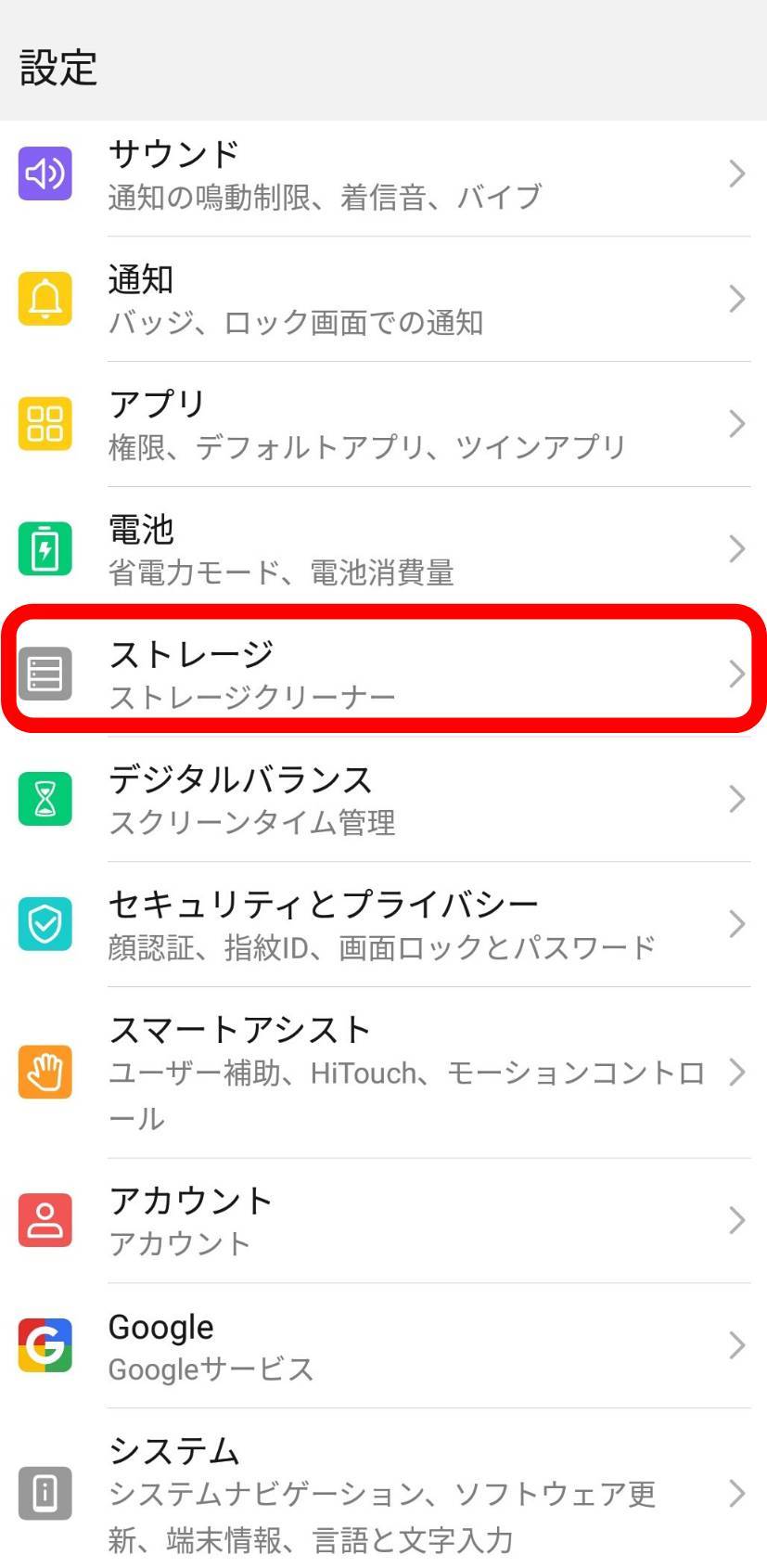
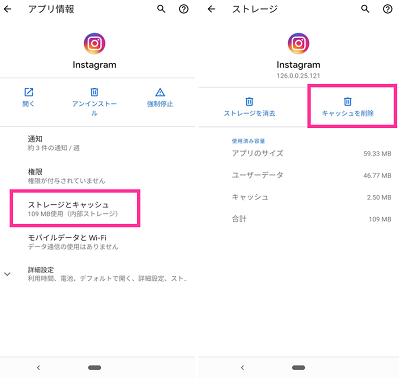
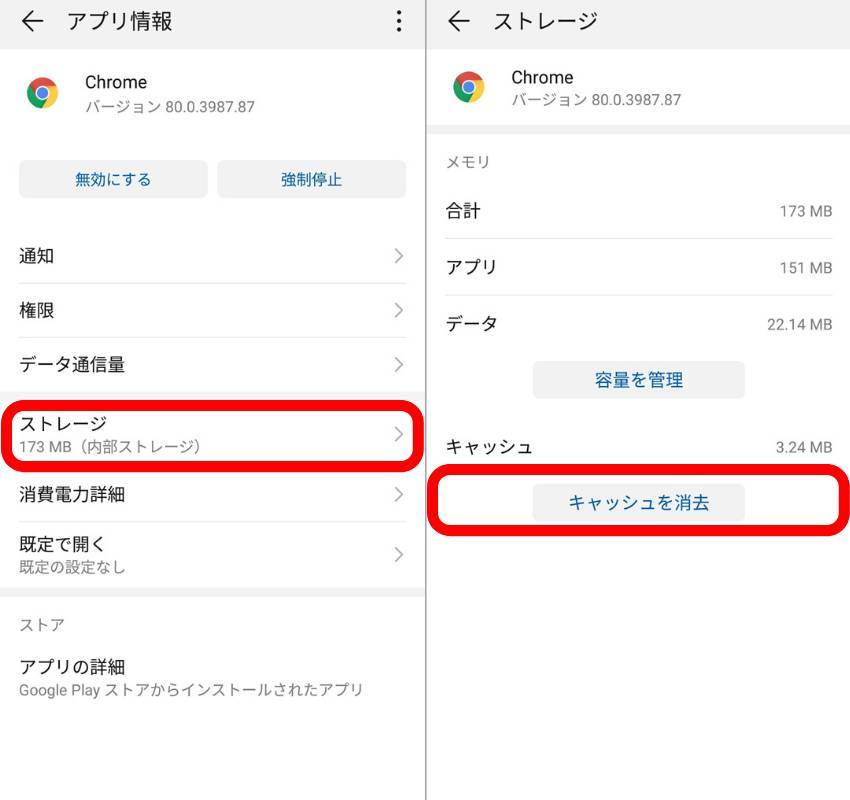
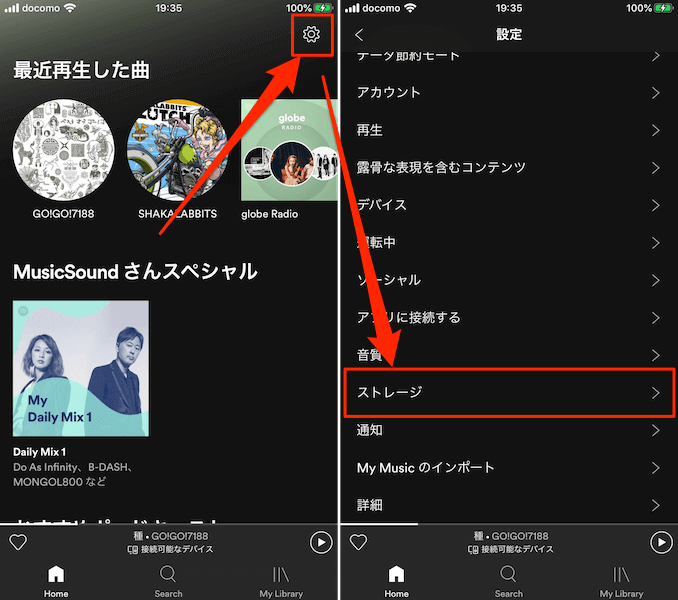
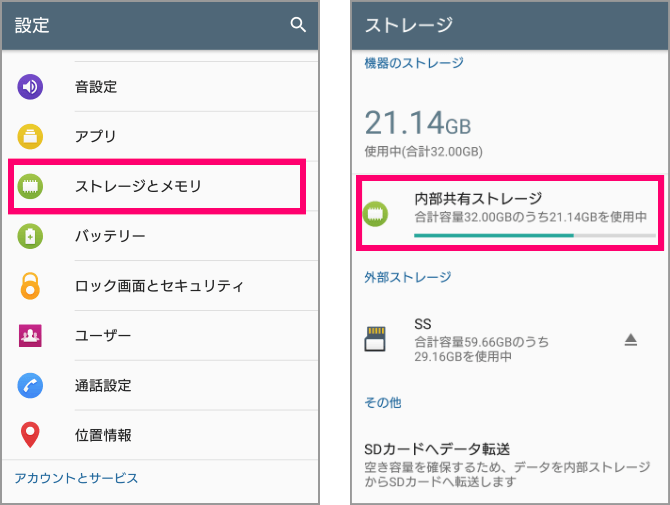
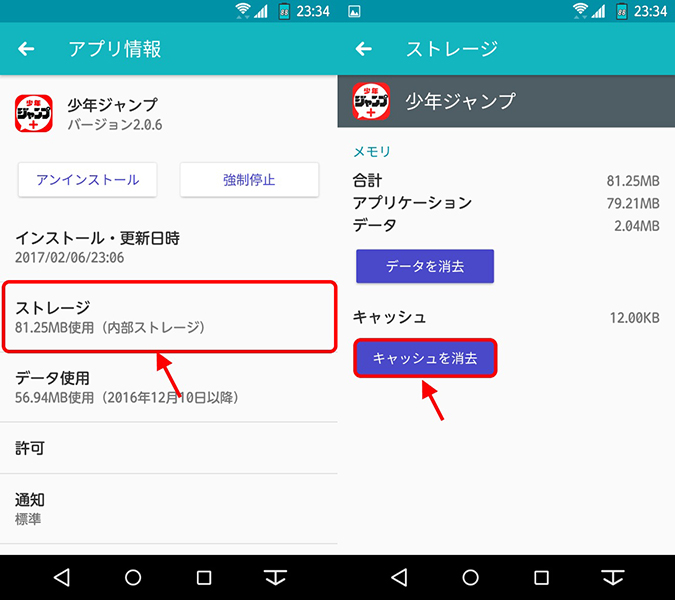
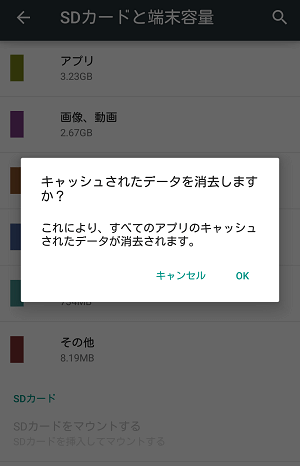
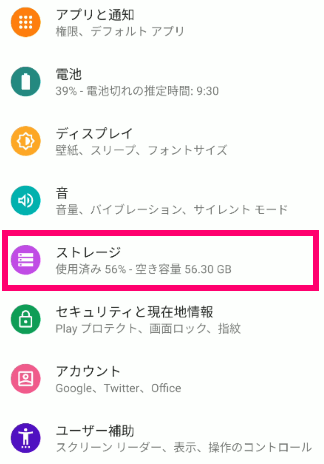
ドコモ キャッシュ削除方法- まずは、 本体設定 を起動します。 機器項目から 「ストレージ」 をタップします。 画像のように色々なデータの容量が表示されます。 その中の 「キャッシュデータ」 をタップします。 画像のように表示されます。 「OK」をタップ しましょう。 これで キャッシュの一括削除は完了 です。 簡単です。 Android80から本体設定で一括削除ができなくなった? 実はAndroid80では、本Cookieの削除について OSバージョンやアプリケーションの違いにより削除方法が異なる場合がありますので、各アプリケーションのヘルプをご覧ください。 (1)ブラウザのメニューで ツール→ インターネットオプションをクリックします。 (2)Cookieの削除ボタンをクリックします。 (3)OKボタンをクリックします。 端末やOSバージョンの違いにより削除方法が異なる
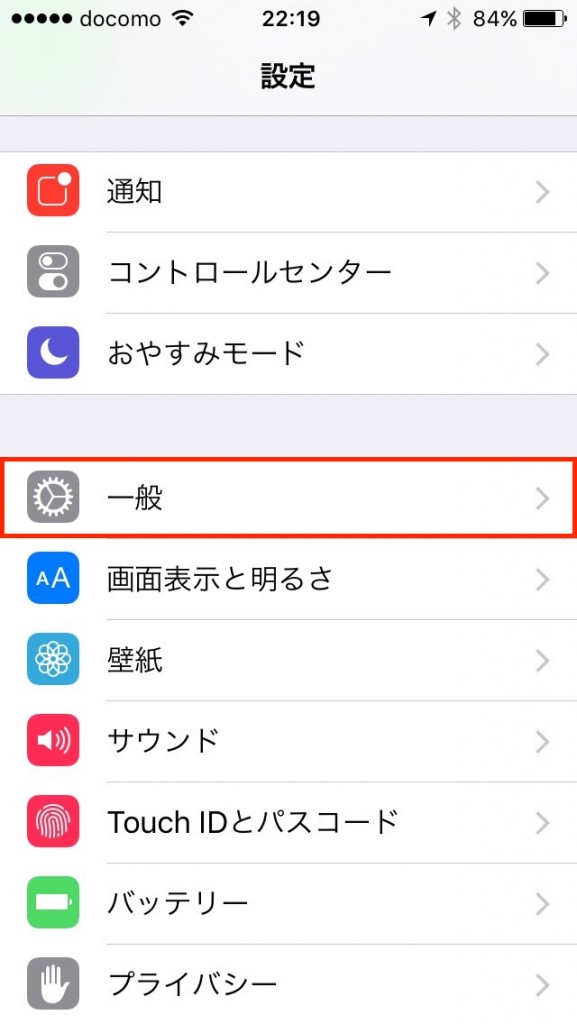
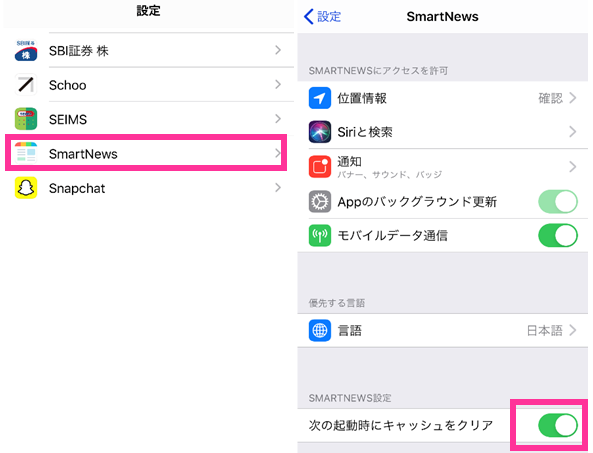
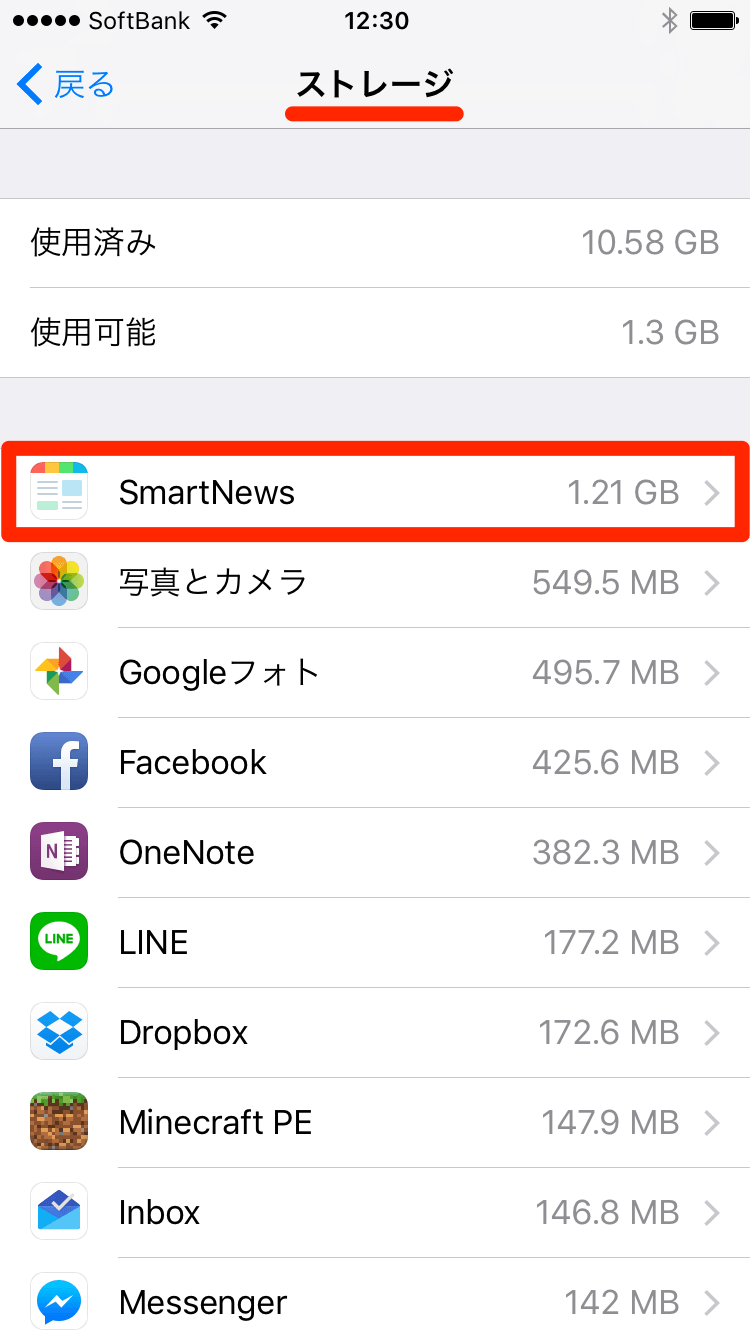
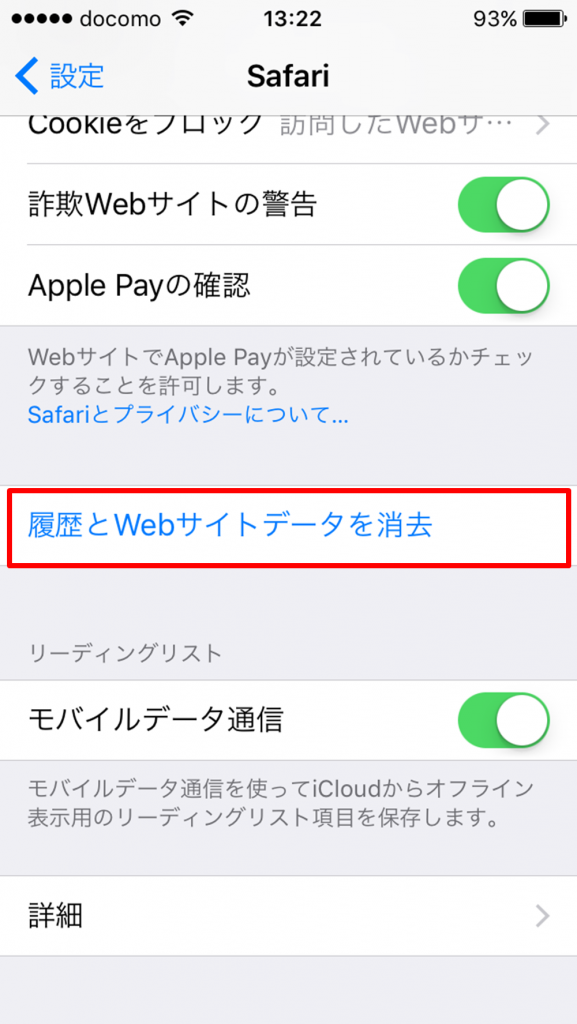
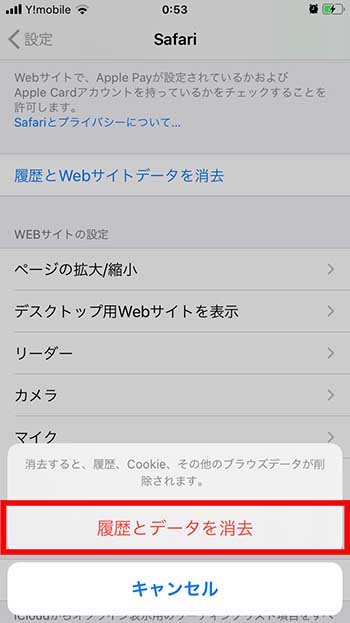
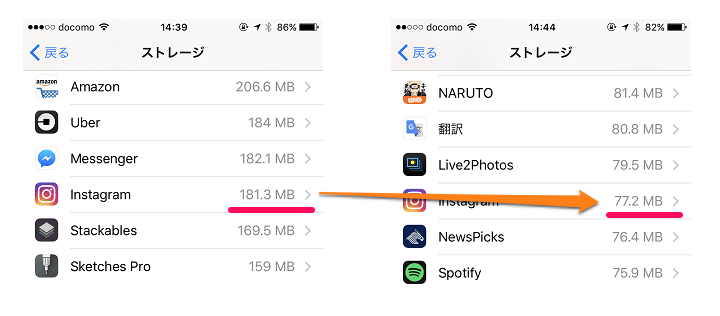
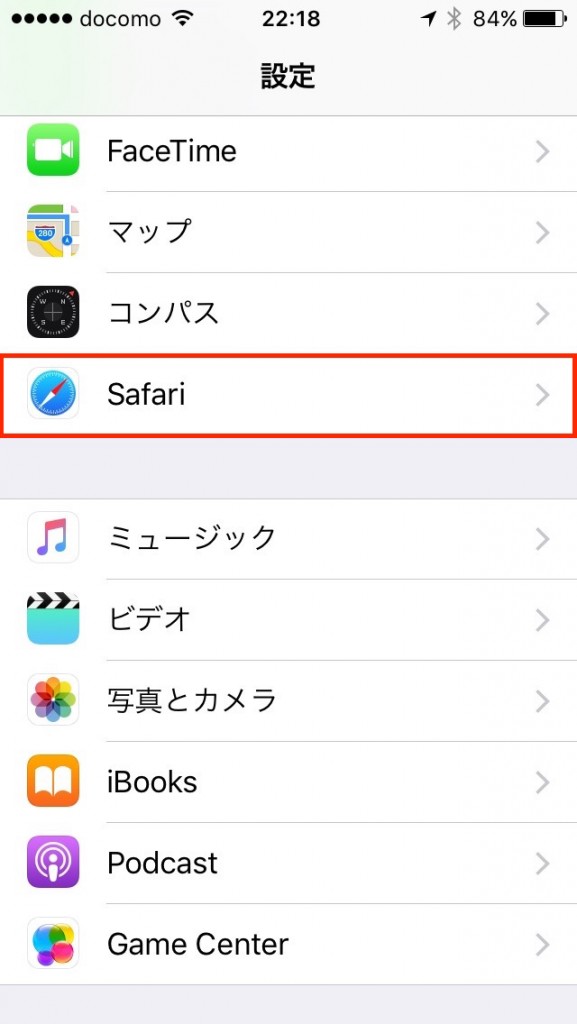
Iphoneのキャッシュを削除する方法 Minto Tech
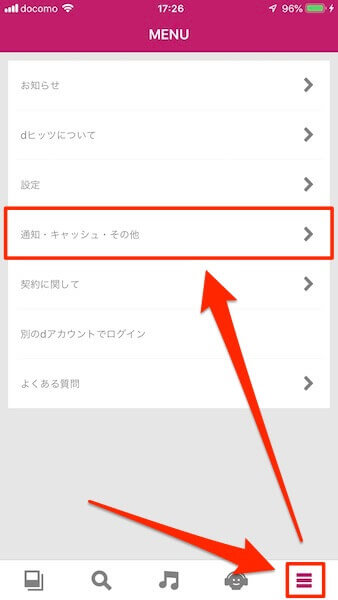
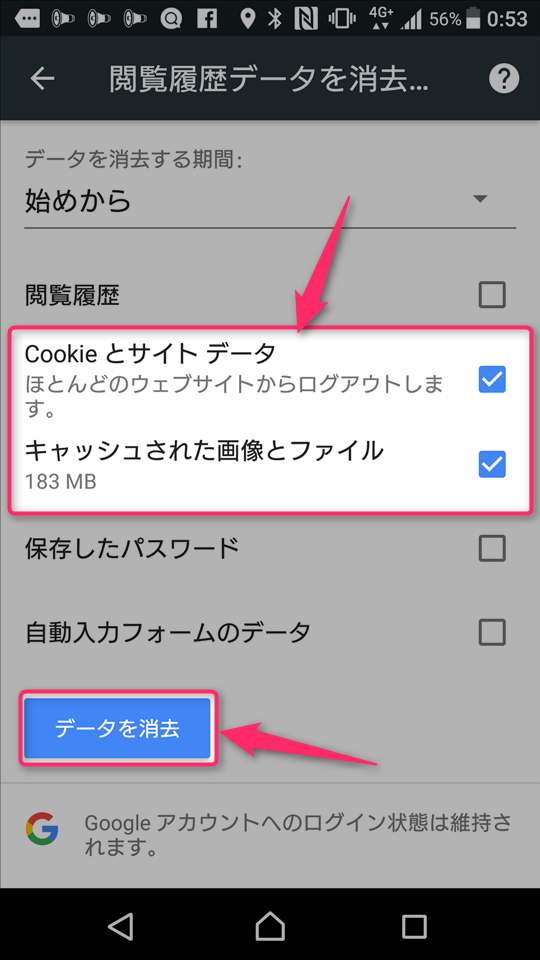
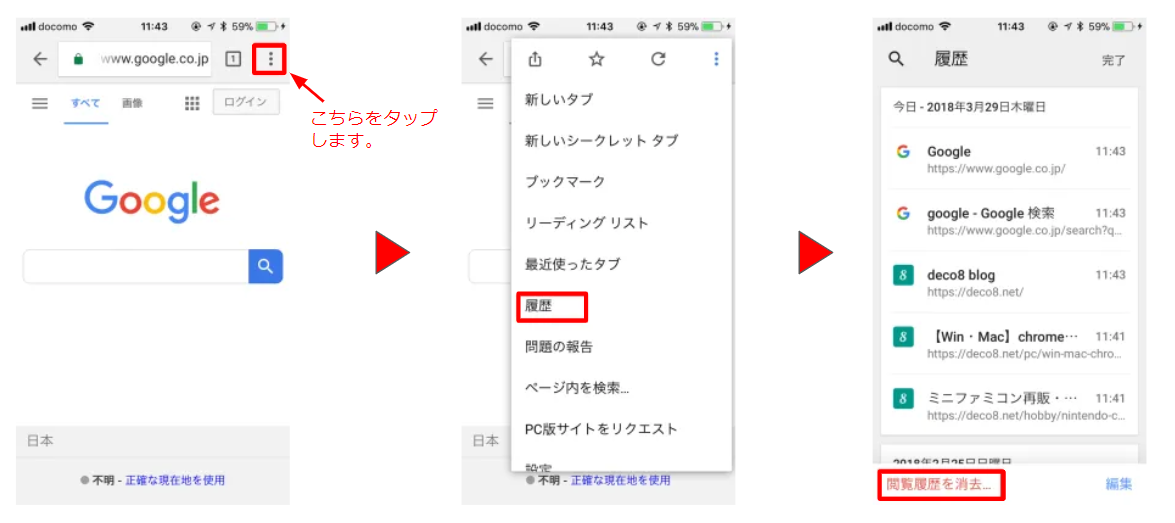
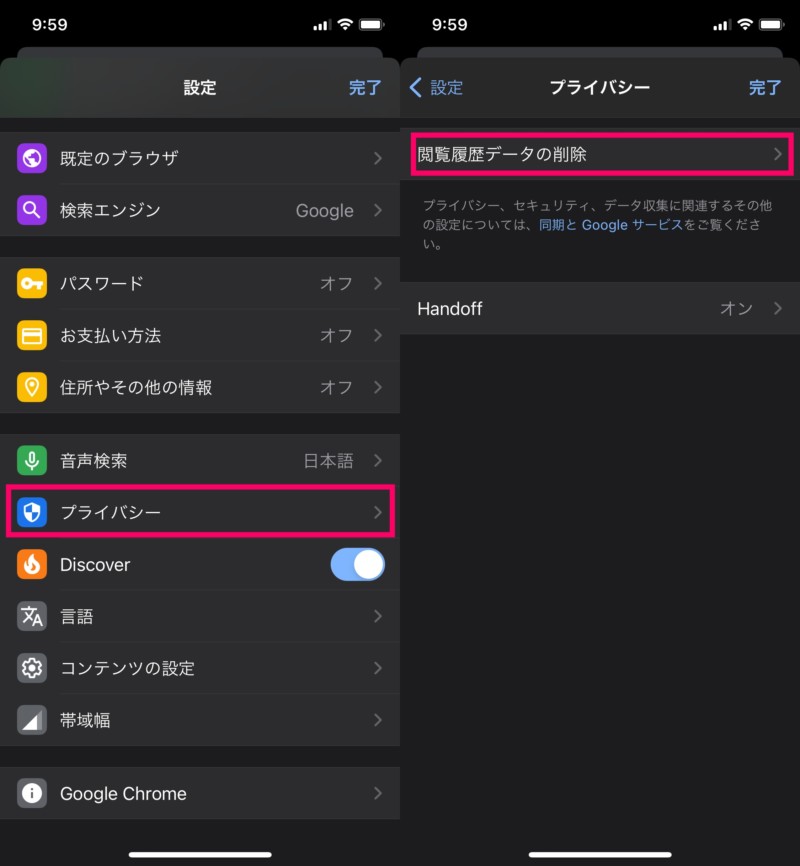
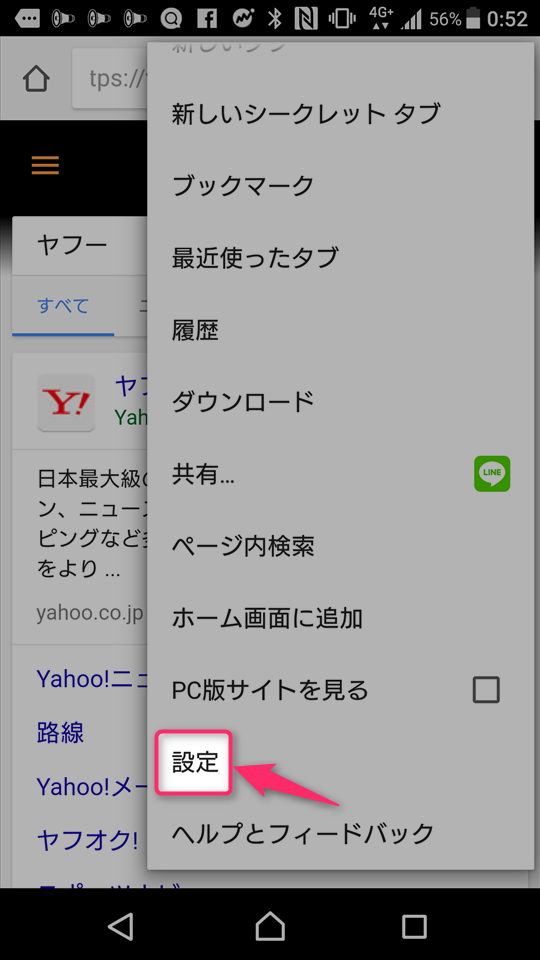
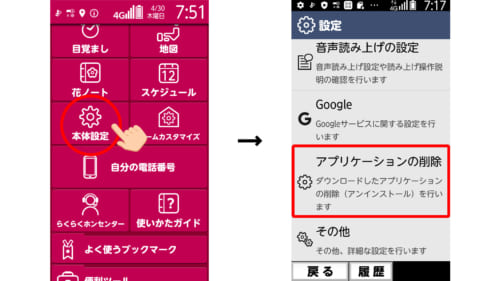
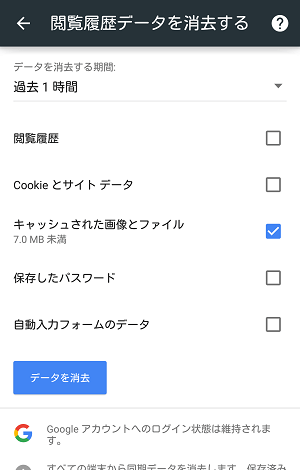
ドコモメールをアンインストールします。 ホーム画面から、アイコンを削除する操作で削除しようとしても、削除することはできません。 『設定』メニューから、『アプリ』を選択し、『ドコモメール』を選択します。 『ドコモメール』が表示されたら、『無効にする』をタップして選択します。 画面に従い、進めると、アンインストールが開始されます。 厳密にいうとアンインス ダウンロードしたプログラムを削除する方法 myヒッツに保存した楽曲であれば、1曲単位でデータを削除することができますが、 プログラムの場合は保存上限を超えた際に自動で削除されるのを待つか、全てのプログラムを削除するしかありません 。キャッシュや閲覧履歴などのデータ削除をお試しください。 ホーム画面にて、「Chrome」をタップ →画面右上の「︙」をタップ →「履歴」 →「閲覧データを削除」をタップ →期間を選択(すべて削除する場合は「全期間」) →「Cookie とサイトデータ」と「キャッシュされた画像とファイル」にチェックを入れる →「データを消去」をタップし、ブラウザのキャッシュやデータの削除を実行し
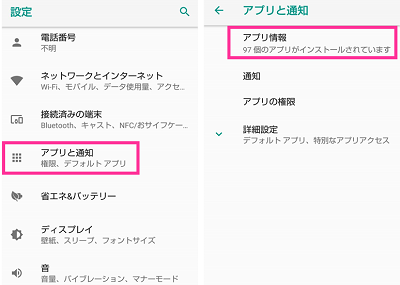
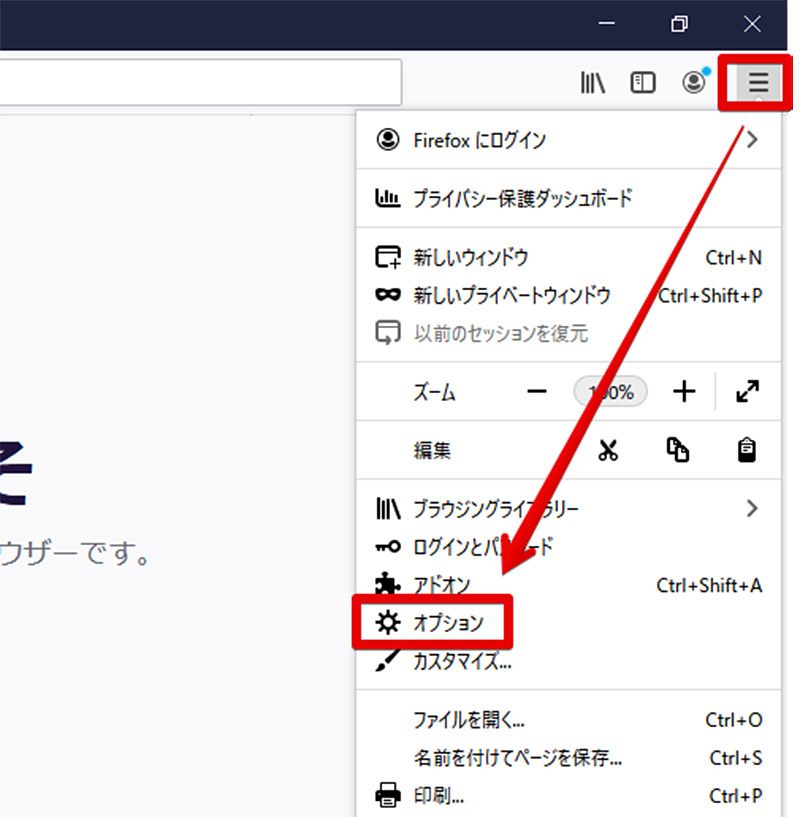
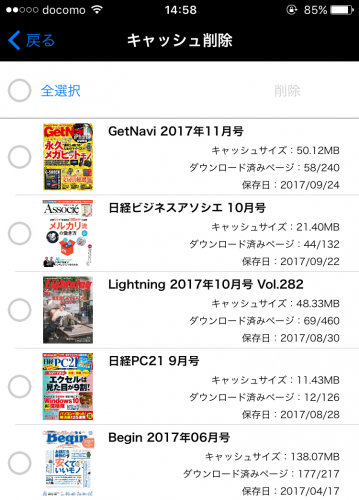
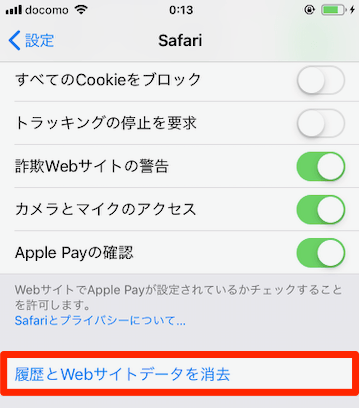
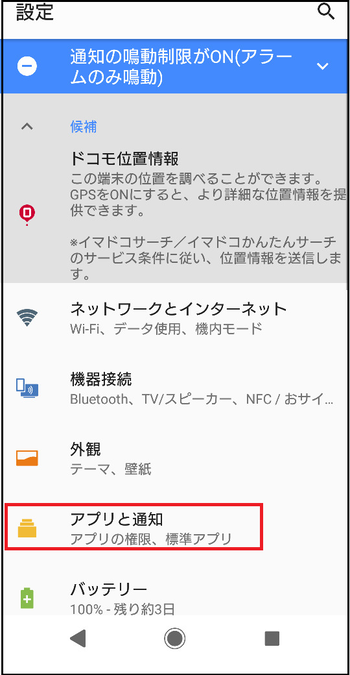
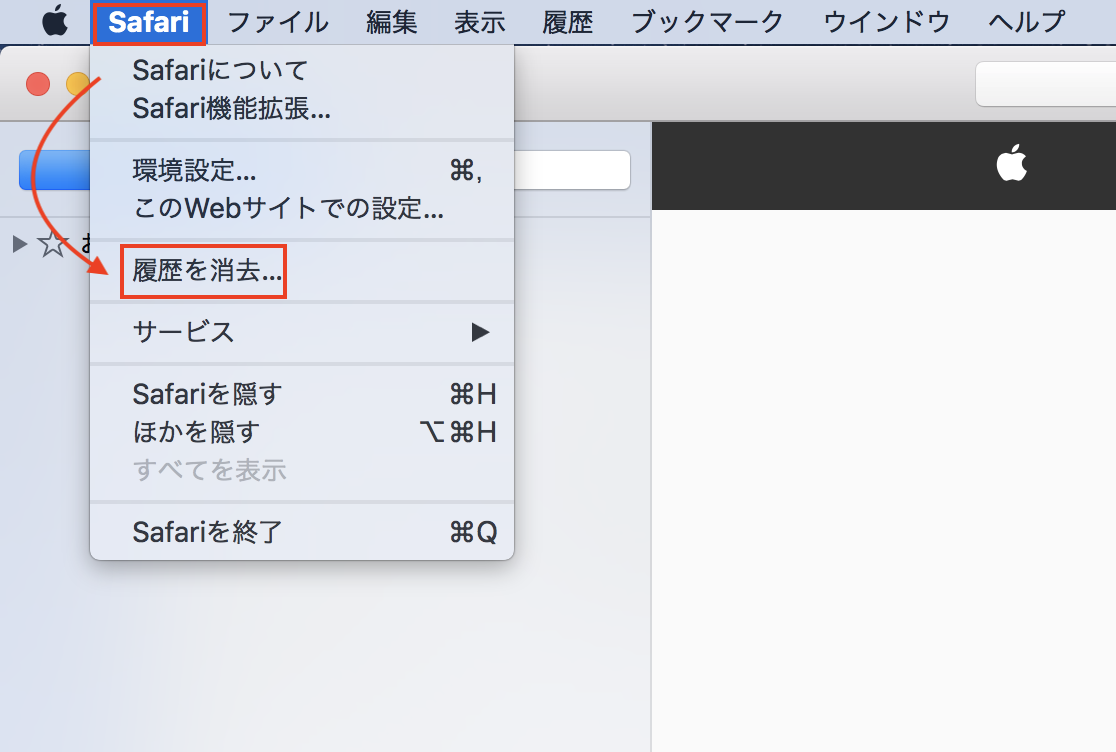
閲覧データの消去 ウィンドウで、以下の操作を行います。 「キャッシュされたデータとファイル」にチェックを入れます。 ※その他の項目も必要に応じてチェックを入れてください。 「クリア」ボタンをクリックします。 Androidアプリのキャッシュやデータを簡単・素早く消去する方法 実は、「設定」→「アプリと通知」にある各アプリへは ホーム画面から直接アクセスが可能 です。 ・ホーム画面上にあるキャッシュもしくはデータを削除したいアプリのアイコンを長押し価格com人気ランキング:118位 満足度レビュー:397(177人) クチコミ:4819件 (※12月13日時点)
ドコモ キャッシュ削除方法のギャラリー
各画像をクリックすると、ダウンロードまたは拡大表示できます
 |  |  |
 |  |  |
 |  |  |
「ドコモ キャッシュ削除方法」の画像ギャラリー、詳細は各画像をクリックしてください。
 |  |  |
 |  |  |
 |  | |
「ドコモ キャッシュ削除方法」の画像ギャラリー、詳細は各画像をクリックしてください。
 |  |  |
 | |  |
 |  |  |
「ドコモ キャッシュ削除方法」の画像ギャラリー、詳細は各画像をクリックしてください。
 |  |  |
 |  |  |
 |  |  |
「ドコモ キャッシュ削除方法」の画像ギャラリー、詳細は各画像をクリックしてください。
 |  |  |
 |  | |
 | |  |
「ドコモ キャッシュ削除方法」の画像ギャラリー、詳細は各画像をクリックしてください。
 |  | |
 |  |  |
 |  |  |
「ドコモ キャッシュ削除方法」の画像ギャラリー、詳細は各画像をクリックしてください。
 |  |  |
 |  |  |
 |  |  |
「ドコモ キャッシュ削除方法」の画像ギャラリー、詳細は各画像をクリックしてください。
 |  |  |
 |  |  |
 |  | |
「ドコモ キャッシュ削除方法」の画像ギャラリー、詳細は各画像をクリックしてください。
 |  | |
 |  | |
 |  |  |
「ドコモ キャッシュ削除方法」の画像ギャラリー、詳細は各画像をクリックしてください。
 |  |  |
 |  |  |
 |  |  |
「ドコモ キャッシュ削除方法」の画像ギャラリー、詳細は各画像をクリックしてください。
 |  |  |
 |  |  |
 |  | |
「ドコモ キャッシュ削除方法」の画像ギャラリー、詳細は各画像をクリックしてください。
 |  |  |
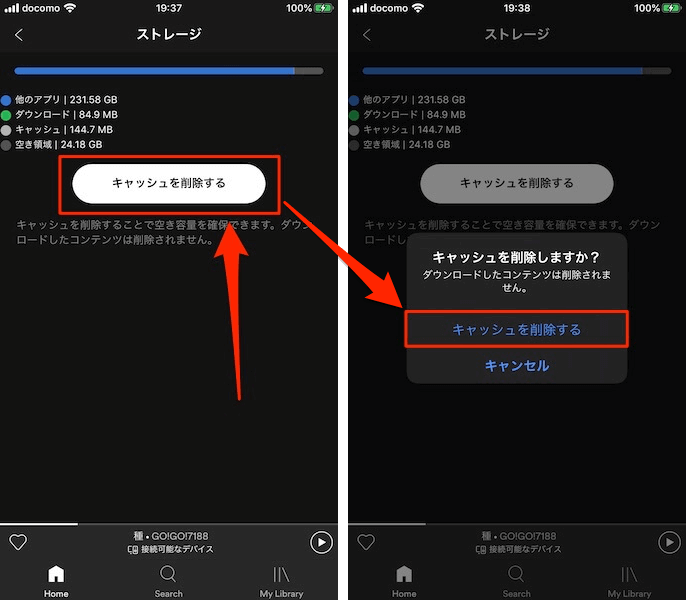 |  |
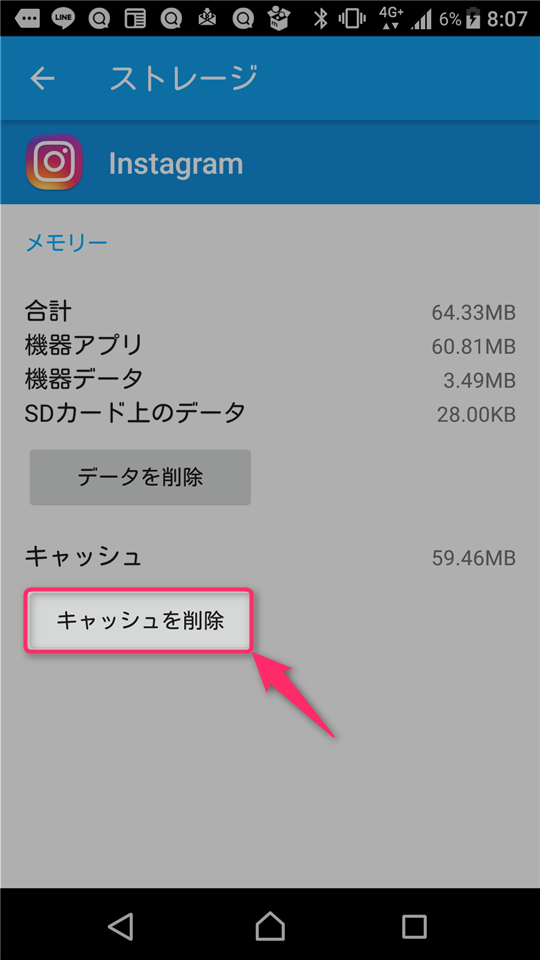
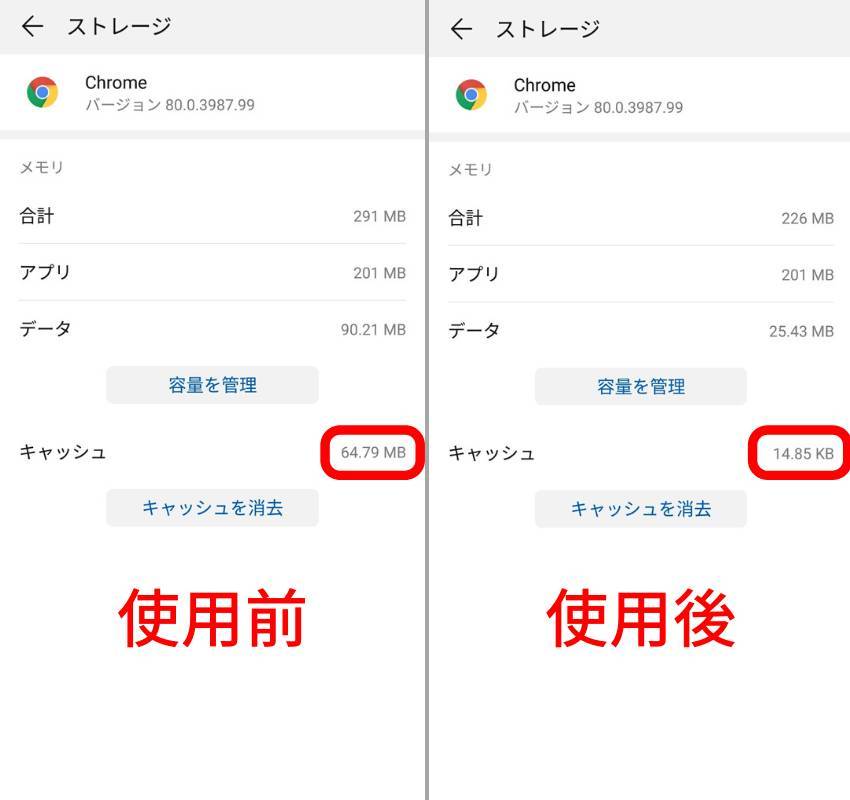
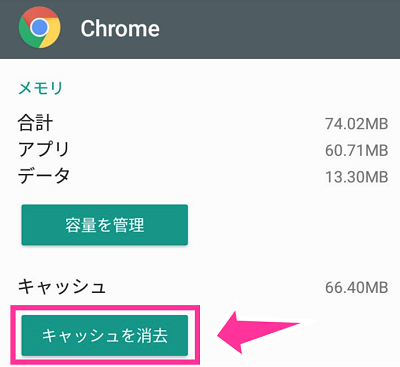
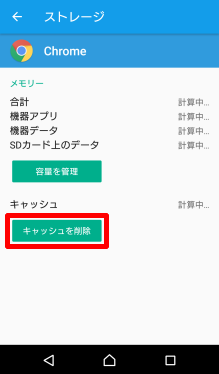
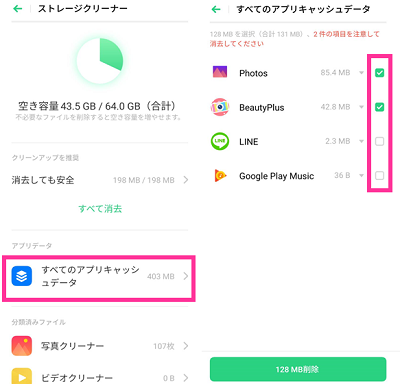
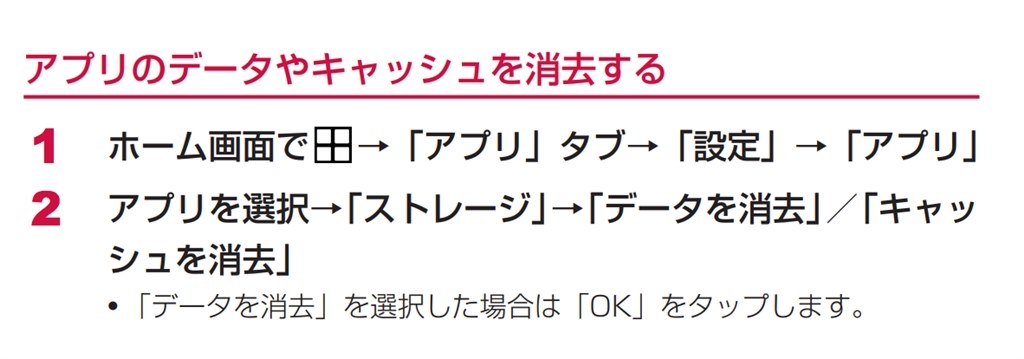
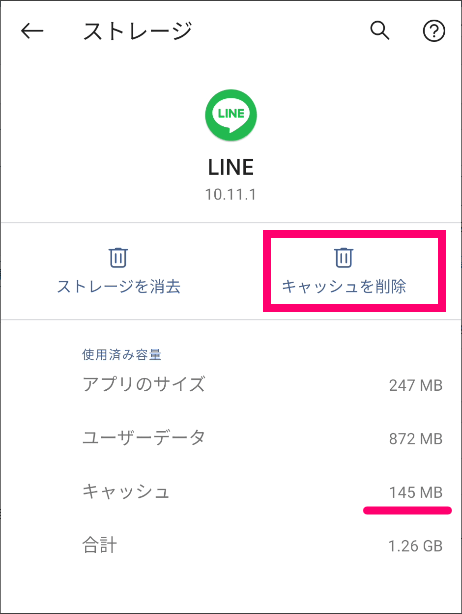
17/2/28 株式会社ケーブルテレビ富山 1 アプリキャッシュ削除の方法(arrows M03) 操作方法 1 ②「アプリケーション」をタップします。 キャッシュの削除方法(Chrome) ホーム画面、またはアプリ一覧より「設定」を開き、「アプリと通知」を選びます。 「〇〇個のアプリをすべて表示」を表示されているところをタップすると、 インストール済みのアプリが全て表示されます。 キャッシュを削除したいアプリを選びます。 ストレージを選択します。 「キャッシュを削除」を選びます。
Incoming Term: ドコモ キャッシュ削除方法,
コメント
コメントを投稿